by Albert Secreto | Jul 13, 2023 | Tecnología
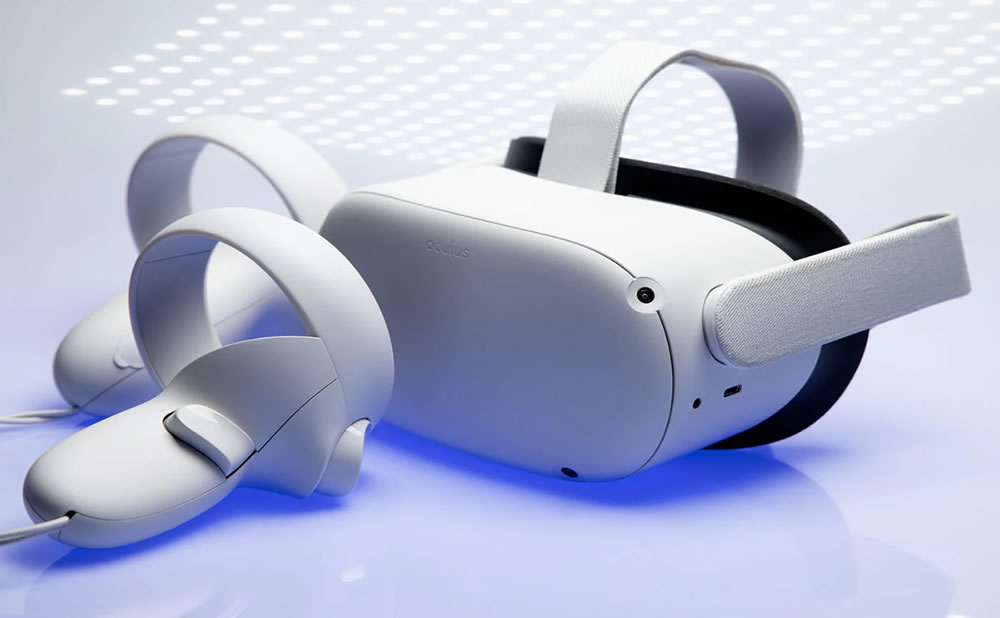
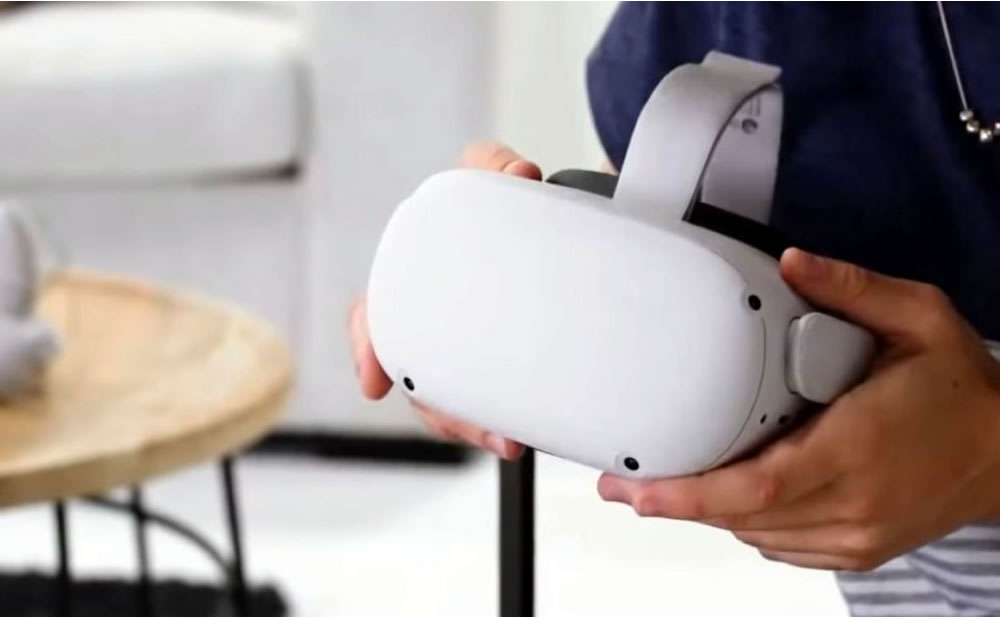
La gafa para porno Meta Quest 2 esta totalmente habilitada que brinda una experiencia inmersiva única para jóvenes y exploradores de contenido increíble con una libertad desconocida. Impulsado por un rápido procesador Qualcomm Snapdragon XR2, junto con gráficos de próxima generación y 6 GB de RAM incorporada, Meta Quest 2 funciona sin problemas y ofrece una resolución increíble de 1832 x 1920 píxeles por ojo.
La metabúsqueda 2:
- Gafa de realidad virtual todo en uno.
- Capacidad: 128GB.
- 6 GB de RAM + procesador Qualcomm Snapdragon XR2.
- Resolución de pantalla LCD: 1832 x 1920 píxeles por ojo.
- Movimiento suave optimizado con los nuevos mangos Oculus Touch.
- Altavoces integrados para una inmersión de 360°.
- Fácil instalación/configuración sin PC ni consola.
- Transmita directamente a TV compatible y la aplicación Oculus.
- Compatible con PC VR (a través del cable Oculus Link opcional).
by Albert Secreto | Jul 12, 2023 | Tecnología
Usar anteojos mientras usa una gafa VR puede ser una propuesta increíblemente incómoda para muchas personas. En este artículo, compartiré el conocimiento que obtuve durante más de cinco años usando VR en una multitud de dispositivos y ofreceré algunas sugerencias para que las cosas sean más tolerables y cómodas.
Use anteojos con una gafa VR
Dado que usar anteojos no es realmente opcional para mí, tuve que aprender a ponérmelos en un auricular VR. Podría usar lentes de contacto, pero siempre me secan los ojos y nunca parecen darme tanta claridad como mis anteojos. También paso más de 10 horas al día frente a la pantalla de una PC (la mayor parte del tiempo), sin mencionar el tiempo que paso en una gafa VR, por lo que la protección contra la luz azul que brindan mis anteojos ciertamente ayuda a reducir los dolores de cabeza.
De todos modos, consideré alternativas y, por ahora, prefiero usar mis gafas en VR. Sin embargo, uno de los principales inconvenientes es que una gafa VR o RA no está diseñado para acomodar anteojos, como es el caso del Magic Leap One. Debido a la forma en que estas gafas se sientan en tu cara, no puedes usarlas y cada par debe estar diseñado específicamente para su propietario, por lo que aún no he tenido una experiencia «real» de Magic Leap… Afortunadamente, nReal es un poco más espacioso, pero lo encontré un poco extraño.
Nota: esto realmente no tiene nada que ver con el uso de anteojos, pero asegúrese de medir su IPD y ajustar sus gafas en consecuencia. Si tiene un ajustador físico de DPI, mejor aún. Por mi parte, en Quest 2, puse el mío justo entre las ranuras 2 y 3 del control deslizante.
En el resto de este artículo, te daré consejos sobre cómo hacer que las gafas sean más cómodas, las dimensiones recomendadas oficialmente por Oculus, los accesorios que puedes comprar para ayudarte, detalles sobre gafas graduadas para gafas de realidad virtual, así como mi recomendación para usar anteojos con las mejores gafas de porno para Oculus Quest 2.
Consejos para hacer que las gafas sean cómodas
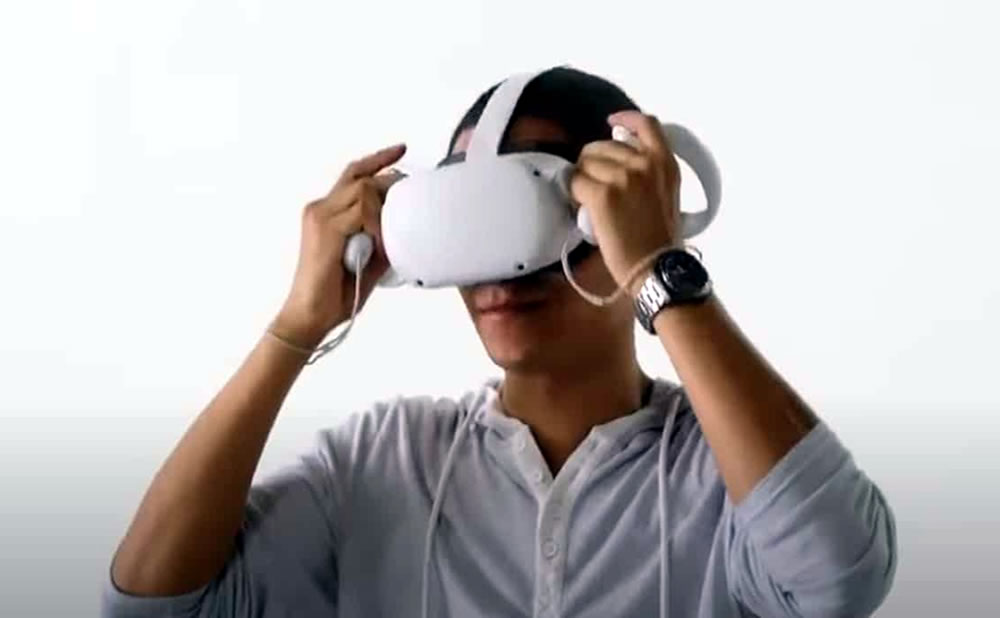
No importa qué visor de realidad virtual uses, lo primero que puedo recomendar es que no te lo pongas como la mayoría de la gente. En la mayoría de los casos, verá que las personas se bajan el casco colocando primero la parte inferior de la correa sobre la parte posterior de la cabeza y luego tirando de ella hacia abajo sobre los ojos como una gorra de béisbol. Pero si usa anteojos, probablemente los aplastará aún más contra su cara.
En su lugar, debe hacer lo contrario. Primero presione el visor contra su cara, asegurándose de que sus gafas se ajusten perfectamente al interior y no golpeen las lentes, luego tire de la correa hacia atrás sobre su cabeza, un poco como si usara gafas de natación.
Luego, una vez que lo tengas ajustado en la cabeza, te recomiendo que deslices las gafas hacia adelante empujando el lado de la montura que sobresale cerca de la oreja. Por lo general, cuando te pones un casco, presiona las gafas contra tu cara, pero si haces esto, puedes obtener un poco más de espacio libre para que las cosas sean más cómodas.
Finalmente, asegúrese de que la correa del casco en cualquier lado no le apriete las orejas ni presione las orejas contra los marcos (si está usando un casco tradicional con correa que abraza la parte más ancha contra su frente). Es el mismo problema para mí si uso auriculares que no cubren toda mi oreja. Después de unos 20 minutos, si mi oreja se golpea contra el marco de mis anteojos, comienza a sentirse realmente incómodo, así que asegúrese de que eso no suceda.
Además, si usa un visor de realidad virtual que tiene un diseño de «halo», como el PSVR o el Oculus Rift S, muchos de estos consejos no se aplican. De hecho, recomiendo ponerse el casco con la banda para la cabeza primero, como una gorra de béisbol, porque generalmente puede deslizarlo un poco o doblarlo sobre sus anteojos.
Tamaño de gafas y espaciadores recomendados
Según la documentación oficial de Oculus, recomiendan lentes de 142 mm o menos de ancho y 50 mm o menos de alto. Es probable que cualquier otro tipo de gafas tenga dificultades para adaptarse a Quest 2 y a la mayoría de las demás gafas del mercado. Puede ver en estas dos imágenes que los biseles no son muy pequeños, pero tampoco son enormes. Algo así, o más pequeño, no es problema.
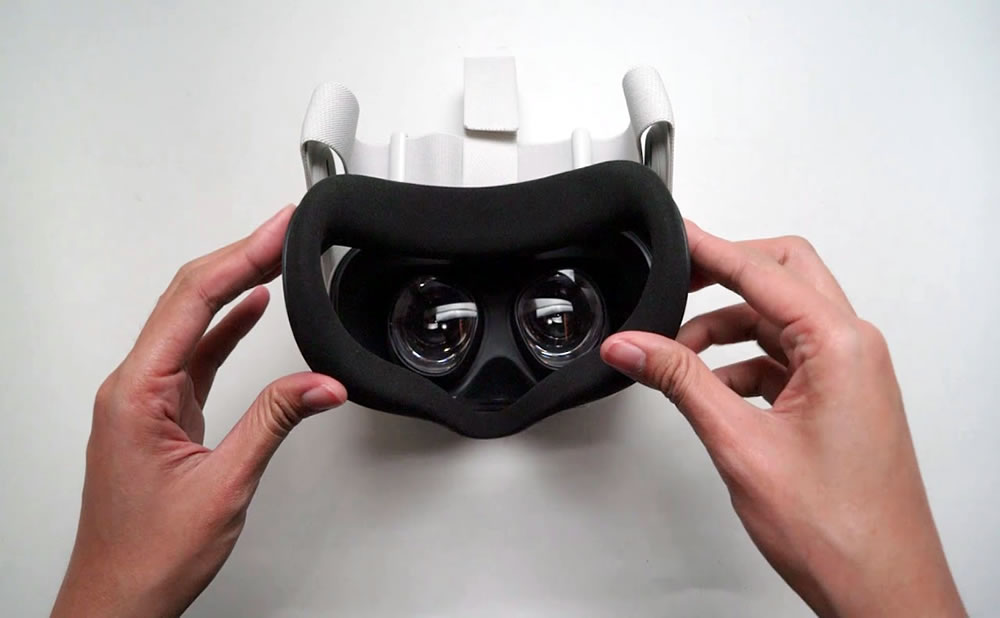
Oculus también recomienda usar el espaciador de gafas integrado con su Oculus Quest 2 y muchas otras gafas VR también vienen preempaquetados con un espaciador de gafas. Todo lo que hace es agregar unos pocos milímetros de espacio entre los globos oculares y las lentes. Esto es importante porque si sus anteojos rozan las lentes, pueden rayarlas y no hay nada peor que una lente rayada por una gafa de realidad virtual: literalmente lo ve todo el tiempo y es extremadamente frustrante manejarlo. La desventaja de usar un espaciador para anteojos es que reduce ligeramente su campo de visión (FOV) porque sus ojos no están tan juntos, pero vale la pena hacer una compensación para no dañar su gafa.
La instalación es fácil para los espaciadores de las gafas, simplemente retire el protector facial predeterminado, que debe colocarse y quitarse fácilmente, instale el espaciador y vuelva a colocarlo. Es todo.
Si sus lentes son más gruesos y todavía le causan dificultades, puede ver el espaciador XL ligeramente más grande para Quest 2 de VR Cover aquí.
Accesorios recomendados para mejorar el confort
Ya sea que use anteojos o no, tengo dos productos que recomiendo absolutamente para mejorar la comodidad de casi cualquier gafa VR. Primero, una actualización de la interfaz facial VR Cover. Puede comprar inserciones más suaves y cómodas que agregan más acolchado a la placa frontal de sus gafas VR y se pueden limpiar fácilmente. Si disfrutas de una experiencia de realidad virtual activa, ya sea Beat Saber, Until You Fall, Supernatural o incluso un combate de boxeo animado, probablemente hayas experimentado la horrible sensación de un auricular de realidad virtual mojado y sudoroso. Es horrible.
Pero si usa una cubierta VR de repuesto, se limpia rápidamente para facilitar la limpieza. Es simple y eficiente. Además, elimina la necesidad del espaciador de anteojos (en mi caso en Quest 2) ya que ya es un poco más grueso que la almohadilla predeterminada. Hacen estos reemplazos para la mayoría de las gafas en el mercado.
Además de eso, recomiendo algún tipo de solución de contrapeso si está utilizando una gafa VR tradicional. En el caso del Quest 2, vale la pena recomendar dos opciones principales: la batería VR Power y el contrapeso de Rebuff Reality, o la correa oficial Oculus Quest 2 Elite con batería. En el caso del VR Power, se conecta a la parte posterior de la correa original de Quest 2. En el caso de la actualización de Elite Strap, en realidad reemplaza la correa predeterminada de la unidad con una correa de halo y también agrega el contrapeso, lo que mejora enormemente la comodidad ya que distribuye el peso de manera más uniforme, lo que da la impresión de ser más liviano con menos presión.
Gafas VR
Personalmente, no he probado lentes recetados para vehículos recreativos, pero conozco a varias personas que lo han hecho y parece que a todos les gustan. La idea aquí es que pueda quitarse los anteojos y usar una lente recetada de realidad virtual o un adaptador de lente en su gafa para poder ver con claridad.
Por mi parte, no sé dónde está la copia de mi receta, por lo que no puedo pedir los lentes correctos y me da flojera comprar uno nuevo o ir a un optometrista para un nuevo chequeo.
Las dos marcas principales que veo recomendadas con más frecuencia son VR Lens Lab, un esfuerzo de colaboración entre VR Cover Gauss Eyewear y WidmoVR. Nuevamente, no estoy seguro de si alguno funciona bien personalmente, pero anecdóticamente, a menudo veo que ambos son recomendados.
Las mejores y peores gafas de realidad virtual si llevas gafas
Después de pasar más de dos años con la tecnología VR y casi el mismo tiempo cubriéndola profesionalmente aquí en Virtual-Guru, definitivamente tengo algunas ideas sobre las gafas VR que son cómodos para usar con anteojos. Dado que la cabeza de todos tiene una forma diferente, todos los dispositivos son diferentes, etc., este puede no ser el caso para todos. Pero después de probar casi todas las gafas del mercado, aquí están mis favoritos (por comodidad) y menos favoritos (por comodidad) que he probado.
Hasta ahora, el mejor y más cómodo VR si tiene gafas es el PSVR. El diseño de la correa de halo sigue siendo uno de los mejores, incluso después de más de cuatro años desde su lanzamiento, y las pequeñas piezas de goma que evitan que se escape demasiada luz de la ranura de la nariz se asientan ligeramente.
La presión facial es casi nula con este casco y es muy espacioso por dentro, por lo que nunca tuve que preocuparme de que mis gafas se aplastaran. Además, puede arrastrar la interfaz de la cara más lejos o más cerca para que esté lo suficientemente lejos para evitar que las lentes choquen. Es muy agradable.
El Rift S es el próximo modelo de correa de halo con excelente comodidad, pero es difícil recomendarlo en estos días porque Oculus lo está matando y está moviendo todo el enfoque al Quest 2. Afortunadamente, el Quest 2 es muy asequible y si desea obtener más accesorios y modificaciones, puede ser igual de cómodo.
En lo que respecta a las gafas VR tradicionales que se adhieren a la cara, la línea Reverb de HP es bastante espaciosa y cómoda. También aprecio la comodidad sin igual del Quest 2, especialmente porque puedes actualizarlo fácilmente.
Para las gafas que odiaba absolutamente usar desde el punto de vista de la comodidad, el HTC Vive original era la peor gafa, Especialmente con la correa de audio Deluxe. Algo en la forma en que estaba conectado a los lados lo hizo extremadamente apretado y voluminoso para mi cara. Durante mucho tiempo parecía que todos los desarrolladores querían mostrar sus juegos en una Vive o una Vive Pro usando esta correa Deluxe y siempre la odié. El CV1 Rift original estaba muy cerca, en forma de una gafa VR que siempre chocaba contra mi cara y anteojos.
La mejor manera de arruinar una experiencia de realidad virtual es tener algo en el mundo real que te recuerde constantemente que estás usando una gafa y no es peor que el propio casco distorsionando tus gafas, nublando tu visión o pellizcando los lados de tu cara. malestar.
Estos son nuestros consejos sobre el uso de auriculares VR con gafas. Probablemente olvidé algunos consejos y probablemente no estés de acuerdo con algunos de ellos.
by Albert Secreto | Jul 11, 2023 | Actualidad
“La realidad virtual es el siguiente paso en el cambiante mundo del entretenimiento para adultos. Proporcionó a los usuarios una experiencia revolucionaria en comparación con todo lo que habían visto antes”, explica el vicepresidente de la compañía en un blog interno. “Ahora, nuestros internautas no solo podrán reproducir nuestro contenido de video, sino que también podrán convertirse en protagonistas e interactuar con sus estrellas favoritas en contenidos sexuales como los juegos porno VR. “
Si el anuncio de PornHub es significativo por la dimensión global de este actor, cabe señalar que la realidad virtual y la pornografía ya tienen algunas iniciativas en el mostrador.
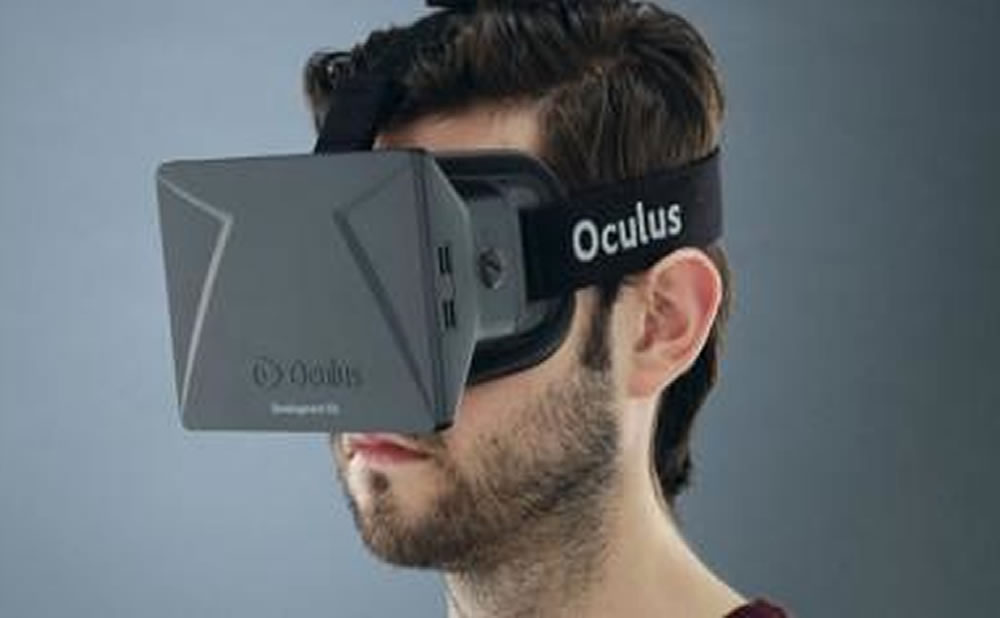
Puede encontrarlos en Oculus Rift, y el periodista de Rue89, Benoit Le Corre, pudo probar algunos videos a su costa. Tenga en cuenta que la empresa Marc Dorcel también está trabajando en el concepto.
Dorcel
El año pasado, Palmer Luckey, el fundador de Oculus VR, afirmó que todo el software podría ejecutarse en sus anteojos 3D, incluido el contenido pornográfico. «The Rift es una plataforma abierta, no controlamos el software que se puede ejecutar en ella», dijo.
Muchos analistas creen que el mercado de la realidad virtual estuvo maduro desde el 2020.
by Albert Secreto | Jul 10, 2023 | Tecnología
He usado casi todas las gafas VR disponibles en el mercado. Con porno Meta Quest 2 Wireless, ahora tengo la mejor configuración de realidad virtual que he usado para jugar, desarrollar y explorar las múltiples facetas de VRChat.
Vale la pena el tiempo para configurar
Seré honesto contigo, hay obstáculos que superar para que todo salga bien. Si es nuevo en VR, podrá hacer esto, pero asegúrese de leer los pasos cuidadosamente. Si lo ha estado usando durante un tiempo, ¡probablemente haya experimentado configuraciones mucho más complicadas!
Aquí está el detalle de mi configuración:
- Oculus Quest 2 (la primera versión funcionará, pero con menor calidad).
- PC para juegos preparada para VR.
- Auriculares (uso SteelSeries Arctis 1 Wireless).
- Escritorio virtual para Oculus Quest (unos 20€).
- Streamer de escritorio virtual para Windows (gratis).
- Enrutador WiFi rápido (yo uso Google WiFi).
- Ejecutar escritorio virtual.
Primero, necesitamos que Virtual Desktop se ejecute en nuestra PC y en Quest.
Visite el sitio web de Virtual Desktop y haga clic en el botón «Descargar la aplicación Streamer». Esta aplicación gratuita enviará Desktop a su Quest a través de una conexión por cable o inalámbrica. Ejecute el instalador e inicie la aplicación Virtual Desktop Streamer.
A continuación, debe comprar la aplicación de escritorio virtual para Oculus Quest. Cuesta alrededor de 20 euros en el momento de escribir este artículo y vale cada centavo. Está hecho por un solo desarrollador, Guy Godin, y esta experiencia no sería posible sin él.
Compre e instale la aplicación en su Quest, asegúrese de que su Quest esté en la misma red que su PC, luego inicie Virtual Desktop desde su Quest. Deberías ver tu computadora listada en la pestaña «Computadoras». Haga clic en él para conectarse.
Si su computadora no está en la lista, asegúrese de estar ejecutando la aplicación Streamer y de estar en la misma red en ambos dispositivos.
Una vez que haya iniciado sesión, debería poder ver la pantalla de su PC en el entorno predeterminado. Cambie a la pestaña «Entornos» para probar las diferentes configuraciones. Me gusta el entorno de «sala de ordenadores» para el uso diario, ya que es similar al entorno de mi oficina, me ayuda cuando paso de la realidad virtual a la vida real.
Configuración de audio
Tienes varias opciones para el audio. La forma más fácil es dejar el «Transmitir audio» predeterminado habilitado en Virtual Desktop Streamer, y el transmisor enviará la salida de su dispositivo de audio actualmente seleccionado a Quest. Sin embargo, prefiero un auricular dedicado para una mejor calidad de audio y aislamiento de micrófono para VRChat. Estoy usando unos auriculares inalámbricos Arctis 1 SteelSeries reacondicionados que recogí. Me gustan porque son inalámbricos pero NO son bluetooth, sino que envían la señal de audio en el espectro de 2,4 GHz. Esto ayuda de dos maneras: no hay latencia notable y no se conectan y desconectan cuando los enciendo, ya que la computadora aún ve el dongle del transmisor como una fuente de audio válida.
En mi caso, desmarco «Transmitir audio» en Virtual Desktop Streamer, porque mi PC solo envía audio normalmente en lo que respecta. Los uso alrededor de mi cuello, me pongo el Quest y luego los coloco encima de la correa para la cabeza de Quest.
Parche de escritorio virtual
Esta configuración inicial es ideal si desea jugar juegos 2D en VR y ver películas. Puede actualizar a uno de los mejores entornos para ver películas para relajarse y divertirse. Sin embargo, para poder jugar juegos de VR de escritorio reales en la gafa Quest 1/2, tenemos que pasar por un proceso de configuración único para habilitar la función.
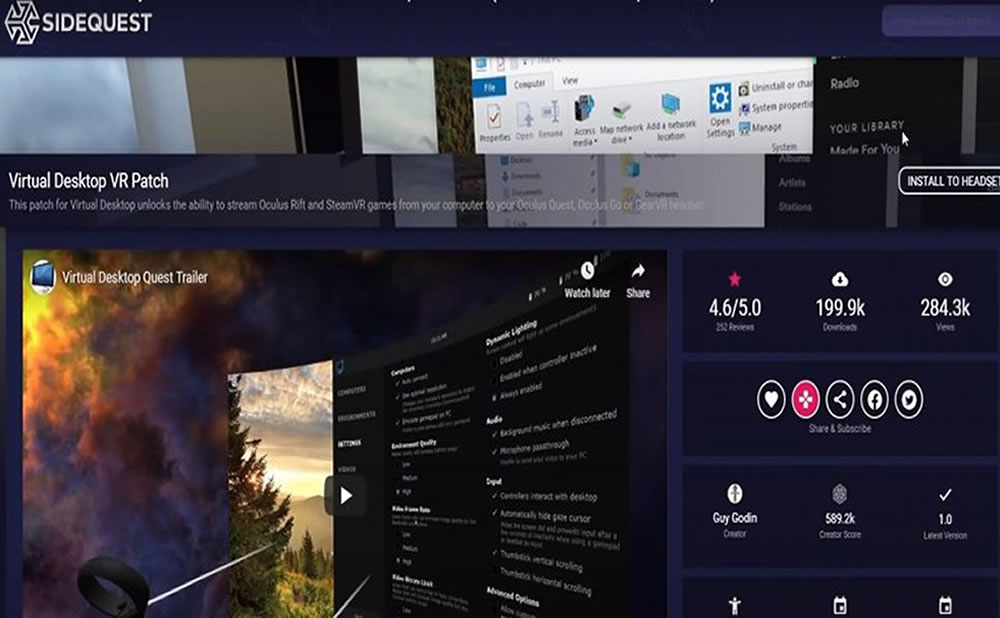
En este punto, puede usar SideQuest para buscar y explorar todo tipo de aplicaciones geniales que puede instalar en su Quest.
Descargo de responsabilidad: nunca he tenido problemas con nada instalado desde SideQuest. Pero no está tan investigado como la tienda oficial de Oculus, y no puedo garantizar que la instalación de aplicaciones desde aquí sea segura.
Dicho esto, el «parche de realidad virtual de Virtual Desktop» es del propio Guy Godin (el creador de Virtual Desktop). Solo funciona para el parche de la versión oficial comprada de Virtual Desktop, así que asegúrese de tenerlo instalado primero. Luego, puede usar el enlace de arriba y presionar «Instalar en los auriculares», o buscar «Escritorio virtual» en SideQuest (a menudo se encuentra en la página principal de aplicaciones de SideQuest, ya que es muy popular).
Instale esta característica en su Quest usando SideQuest y habrá terminado con este paso.
Regístrese como desarrollador de Oculus
Para iniciar sesión en la gafa y ejecutar los comandos que necesitamos, debe estar registrado como desarrollador. Es gratis y fácil. Solo ve a este enlace, asegúrate de haber iniciado sesión con la misma cuenta de Oculus/Facebook que usas para tu Quest y sigue las instrucciones.
Habilite el modo desarrollador en su Quest/2
- Abra la aplicación Oculus en el teléfono que vinculó a su Quest/Quest 2.
- Toque el ícono «Configuración» en la esquina inferior derecha de la pantalla
- Elija su Quest del menú de auriculares VR cercanos.
- Una vez que haya iniciado sesión, el punto de estado se volverá verde y verá una flecha en el lado derecho de la información del dispositivo.
- Toque esta flecha para que aparezcan algunas configuraciones, luego toque «Otras configuraciones» para profundizar más.
- Toque «Modo desarrollador» en la lista que aparece.
- ¡Finalmente, toca el botón que aparece para activarlo!
Sé que suena como un montón de pasos, pero es bastante simple, echa un vistazo:
Después de habilitar el modo de desarrollador, deberá reiniciar su Quest. Mantenga presionado el botón de encendido en el costado, luego elija «Reiniciar» en el auricular. Cuando reinicies, estarás en modo desarrollador.
Instalar SideQuest
Si aún no conoces SideQuest, ¡te espera una sorpresa! Es una aplicación de terceros para descubrir e instalar aplicaciones en su Quest fuera de la tienda oficial. La tienda oficial de Oculus está muy bien organizada, por lo que esta aplicación y su comunidad te permiten acceder rápidamente a aplicaciones no aprobadas e instalarlas en tus gafas.
- Puede descargar SideQuest gratis.
- Instale y ejecute Sidequest.
Nota: no inicie la aplicación Oculus en este momento (deténgase si lo hace).
Conecte su Quest a su PC usando un cable USB
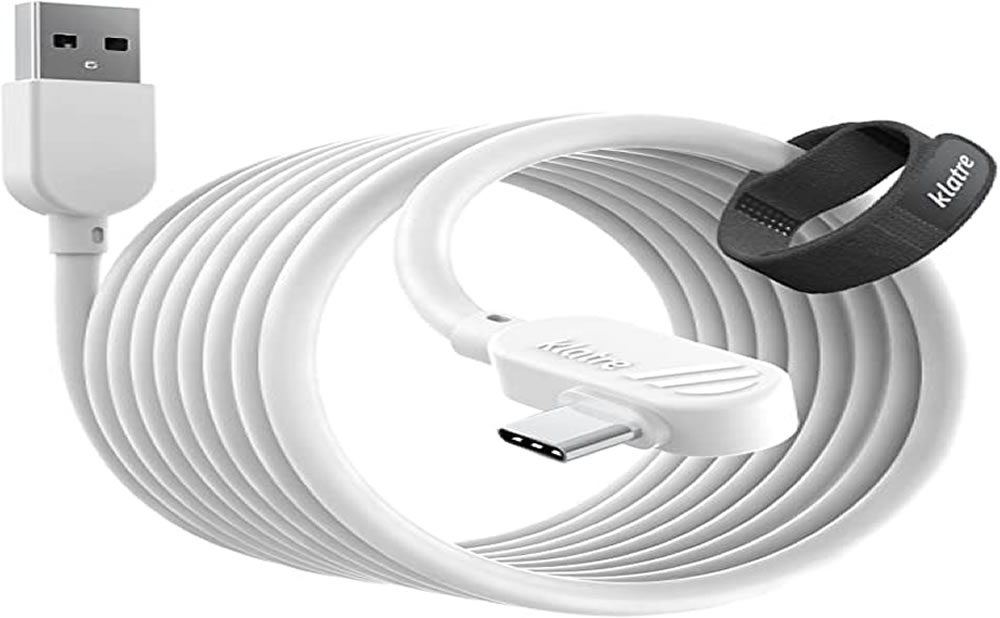
Debe usar un cable capaz de transmitir datos, no un cable solo de carga. Aparte de eso, cualquier cable USB 2 con un puerto C para su Quest y un puerto A para su PC debería funcionar bien (puede usar un cable C a C si también tiene un puerto USB C en su PC).
Una vez que esté conectado, recibirá una pregunta en su auricular Quest: «¿Permitir la depuración de USB?» «. Esta característica le permite usar los comandos que usa SideQuest para cargar su Quest, así que haga clic en «Permitir siempre» y luego en «Aceptar».
En este punto, debería ver un punto verde en la esquina superior izquierda de SideQuest, lo que confirma que sus auriculares están conectados, como se muestra arriba.
Habilite 90 fps en Quest 2
Si tiene un Quest 2, hay algunas aplicaciones que pueden usar 90 fps de forma nativa, mientras que muchas más esperan actualizaciones. Sin embargo, SideQuest puede activar un modo que permite utilizar 90 fotogramas por segundo de forma más extensiva. Con SideQuest abierto y su Quest 2 conectado, haga clic en la llave inglesa en la barra superior para abrir su configuración y haga clic en la opción «90 HZ» en «Frecuencia de actualización».
Para terminar
Ahora que Virtual Desktop está instalado y parcheado, y ha configurado sus gafas a 90 HZ, estamos listos para los pasos finales.
Inicie la aplicación de escritorio virtual ahora parcheada en su Quest y abra la pestaña Configuración. Puede jugar con todas estas configuraciones para personalizar las cosas para que se adapten a su situación. Por ahora, solo elija 90 fps en Frame Rate si realizó la configuración de 90 HZ anterior.
Ahora puede usar la pestaña Juegos de Virtual Desktop para iniciar cualquier juego Oculus o SteamVR que haya instalado y comenzarán en su modo VR completo, ¡a 90 fps si su sistema lo permite!
Recomiendo revisar los botones en la pestaña «Entrada» para aprender cómo cambiar fácilmente entre el modo VR y el modo Escritorio, cómo invocar el teclado y cambiar entre pantallas si tiene varias pantallas conectadas a su PC.
Lo más difícil está hecho
Ok, eso fue un montón de pasos. Pero si tuvo éxito, todo lo que tiene que hacer es ejecutar Virtual Desktop Streamer e iniciar Virtual Desktop en su Quest. Si apaga o restablece completamente su Quest, es posible que deba ejecutar el comando 90HZ nuevamente.
Personalmente, trabajo con Streamer en mi PC y Virtual Desktop en mi Quest funcionando de forma predeterminada, con Quest conectado a una fuente de alimentación. Ambas aplicaciones se suspenden cuando no están en uso, por lo que no es una carga para mi máquina. Luego, cuando estoy listo para probar algo en realidad virtual, simplemente enciendo el visor y ¡está listo para funcionar! ¡Si quiero moverme por la habitación, desconecto el cable de alimentación y tengo una VR de escritorio inalámbrica de calidad!

by Albert Secreto | Jul 9, 2023 | Sitios
Déjame entenderlo bien: ¿quieres decir que aquí hay un lugar donde no solo puedo ponerme mi ingenioso casco de realidad virtual y sumergirme en una experiencia inmersiva y completamente erótica, sino también jugar con los doppelgangers de algunos de mis personajes favoritos de juegos y anime?
Cosplay erótico
BaDoinkVR, uno de los mejores sitios de porno en realidad virtual que se ha consolidado como líder en sexo de realidad virtual, acaba de lanzar un nuevo canal llamado VRCosplayX. Al igual que gran parte del contenido de BaDoinkVR, el sitio para adultos recientemente lanzado está hecho profesionalmente, presenta videos de alta calidad y ofrece una experiencia de usuario fantástica tanto para los aficionados a la realidad virtual como para el usuario ocasional.
Pero lo que separa al nuevo canal de otros en la web es que sus películas de realidad virtual están diseñadas para satisfacer las fantasías más salvajes de los fanáticos del cosplay.
Vestirse para todo tipo de diversión
Para aquellos que no están familiarizados con el término, cosplay significa “juego de disfraces”. Si bien los fanáticos se han disfrazado de sus personajes favoritos durante mucho tiempo, el fenómeno realmente ha despegado en las últimas décadas.
Ahora es común ver cosplayers en casi todas las formas de reunión de fanáticos, desde aquellos que celebran videojuegos, géneros de ciencia ficción, personajes de cómics, programas de anime (animación japonesa) y más.
Los cosplayers pueden disfrazarse con una simple pajarita (Dr. Who) o lucir recreaciones increíblemente detalladas que cuestan miles de dólares. Incluso hay una vibrante industria de cosplay de diseñadores y constructores de armas de utilería, fabricantes de ropa e incluso modelos de cosplay muy bien pagados.
Así que es algo natural que muchas personas, al ver fotos de cosplayers en eventos o a través de las redes sociales, comiencen a desarrollar un cierto interés en ver a sus personajes ficticios favoritos en situaciones sexuales, pero también actuando de manera cosplay.
Mezclando cosplay y sexo en realidad virtual
BaDoinkVR claramente estaba prestando atención. El Jefe de Producción, Xavi Clos, dijo: “Siempre escuchamos a nuestra dedicada y creciente comunidad de entusiastas de la realidad virtual. Nos pidieron cosplay y se los entregamos. Nuestro objetivo es [to] dar vida a los juegos y personajes favoritos de todos de tal manera que sea como si en realidad fueras parte del juego sexy”.
VRCosplayX actualmente ofrece 13 videos, aunque sin duda se agregarán más. La mayoría de las películas duran unos 30 minutos y suelen presentar a una chica disfrazada. Sin embargo, uno que es un homenaje al inmensamente popular videojuego Overwatch de Blizzard presenta dos personajes femeninos.
Al igual que el sitio principal para adultos de BaDoinkVR, VRCosplayX admite una variedad de plataformas de realidad virtual: Oculus Rift, HTC Vive, Samsung Gear, Playstation VR y teléfonos inteligentes.

Ponerse manos a la obra con VRCosplayX
Para el usuario de realidad virtual no iniciado, el sitio ofrece tutoriales prácticos sobre cómo descargar y ver las películas según sus propias opciones de hardware. Como ya estoy familiarizado con la opción de teléfono inteligente después de pasar un tiempo en el sitio principal de BaDoinkVR, fue relativamente rápido y fácil saltar al mundo del cosplay erótico VR.
Digo relativamente porque tienes que descargar la película y llegar a la acción a veces puede llevar un poco de tiempo. Para las muestras que probé, tardé aproximadamente una hora en guardar en mi dispositivo cada película de 30 minutos de alta calidad. Por supuesto, su velocidad puede variar según su Internet, y si el suyo es lento, hay videos disponibles de menor calidad (30 cuadros por segundo versus 60 para la alta calidad).
Al igual que con todas las experiencias de realidad virtual móvil, tener un buen teléfono puede significar una gran diferencia. También es importante asegurarse de que su teléfono inteligente tenga suficiente memoria, tanto para almacenar como para reproducir el contenido de realidad virtual sin problemas. Las dos películas que probé tenían alrededor de tres gigas de memoria: una cantidad considerable.
Si bien no es realmente una crítica en sí misma, hubiera sido bueno tener clips de muestra reales disponibles en lugar de solo imágenes fijas. Del mismo modo, ofrecer cada película como teasers de 10 minutos, así como los 30 minutos completos, hubiera sido igual de bueno. Es más que un poco frustrante pasar una hora descargando un archivo, instalándolo y luego dándote cuenta de que no te mueve el barco.
La mayor parte del contenido actual parece centrarse en los personajes del juego, con algunos otros agregados. Al igual que con muchos homenajes de entretenimiento para adultos, los títulos son un indicativo juguetón (o doloroso) del material de origen: LA LEYENDA DE ZELDA: UNA PARODIA XXX y POKÉBOLZ. Creo que entiendes la esencia.
Lo que pagas y lo que obtienes
VRCosplayX ofrece una estructura de membresía de tres niveles. Por $ 1 obtienes el Rookie, que es acceso de un solo día, una descarga y un par de gafas de realidad virtual estilo teléfono inteligente gratis. El siguiente es «The Boss» a $ 24.95 al mes, que brinda acceso durante un mes, descargas y transmisión ilimitadas, y las mismas gafas de realidad virtual. Por último, está el nivel Dios con acceso de un año, transmisión/descargas ilimitadas, así como las gafas.
Para mi prueba, me decidí por las parodias de Overwatch y Ghost In The Shell; la primera porque era la única película con múltiples personajes y la segunda porque soy un poco fan de la franquicia.
Ambas películas estuvieron bien ejecutadas, aunque su campo de visión se limita solo a la actriz y el entorno inmediato. Aunque en una película para adultos realmente no necesitas mucho más.
Sin embargo, ninguna de las películas que probé estuvo cerca de entrar en el espíritu del material original. La actuación no es nada superior a una película para adultos estándar, sin que nadie aparentemente ponga ningún trabajo en las voces de los personajes. En la película de Overwatch tenemos un pobre acento francés para Widowmaker y ningún acento para el supuestamente Cockney Tracer. También es realmente desconcertante cuando le dieron a Motoko de Ghost in the Shell un acento ruso.
En cuanto a la parte de cosplay de VRCosplayX, la película Ghost in the Shell es bastante básica. Obviamente, algo de trabajo se dedicó al vestuario de Overwatch, pero se queda atrás de algunos de los ejemplos más sorprendentes que se ven en varias convenciones y en la web. A pesar de que la producción debe haber tenido algunas limitaciones presupuestarias, habría sido mucho más inmersivo y satisfactorio si se hubiera invertido más en los atuendos de los personajes.
Un buen comienzo
Al final, el sitio es bueno, si no excelente. Más que nada, es alentador ver a los desarrolladores de entretenimiento para adultos ampliar las posibilidades de la realidad virtual y escuchar a sus propios fanáticos.
Mientras tanto, esté atento a VRCosplayX: puede que no sea el mejor, pero como el primero de más por venir, es un comienzo prometedor.
