

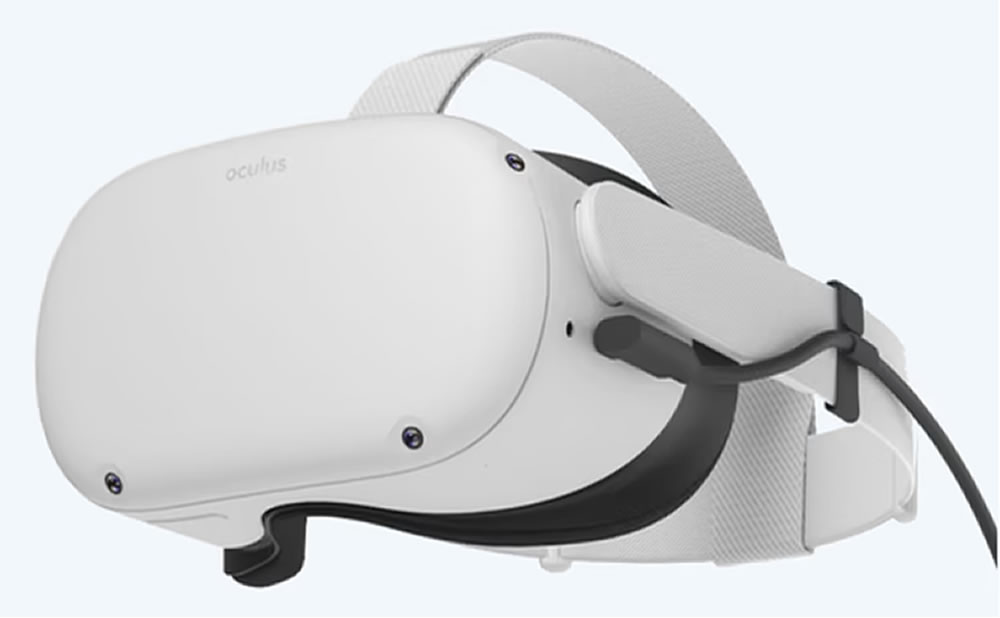

La gafa Meta Quest 2 y el ordenador se pueden conectar para disfrutar de los juegos porno VR requiere de una orientación precisa. De esta forma tendrás una gama aún más amplia de juegos porno de realidad virtual. En este artículo explicamos cómo conectar Meta Quest a su PC o computadora portátil.
Requisitos para conectar sus gafas Meta Quest VR
Puede conectar su gafa de porno Meta Quest 2 a su PC o computadora portátil de varias maneras, incluso mediante un cable USB-C y de forma inalámbrica a través de Quest Link o Virtual Desktop. Tenga en cuenta que necesita una PC o computadora portátil con las siguientes especificaciones mínimas:
- Procesador: Intel i5-4590/AMD Ryzen 5 1500X o mejor.
- Tarjeta gráfica: GTX 1650, AMD 400 series o superior.
- Memoria: 8 GB o más de RAM.
- Sistema operativo: Windows 10
- Puertos USB: 1 puerto USB
En ambos casos, es importante que su PC o computadora portátil esté conectada directamente con un cable Ethernet. Tu Meta Quest también debe estar conectado a al menos una banda wifi de 5Ghz. Solo obtendrás esta conexión si ajustas la configuración de tu enrutador. También necesitas la aplicación Meta Quest en tu PC o portátil.
La gafa Meta Quest 2 conectada al ordenador por cable
- Conecte Meta Quest 2 mediante un cable USB-C
- Conecta sus gafas Meta Quest VR a una PC o computadora portátil mediante una conexión inalámbrica o mediante un cable USB-C.
- Descargue la aplicación Meta Quest en su PC o computadora portátil y abra el software después de la instalación.
- Conecte el cable USB-C a su Meta Quest. Asegúrese de que el cable no quede atrapado en la diadema.
- Conecte el otro extremo a su PC o computadora portátil y haga clic en «Continuar».
- Ponte tu Meta Quest y ve a la configuración del sistema a través del menú. Desplácese hacia abajo y elija Quest Link.
- Regrese a su pantalla de inicio y abra Configuración a través del menú rápido en la parte inferior. Seleccione “Quest Link” y haga clic en el interruptor.
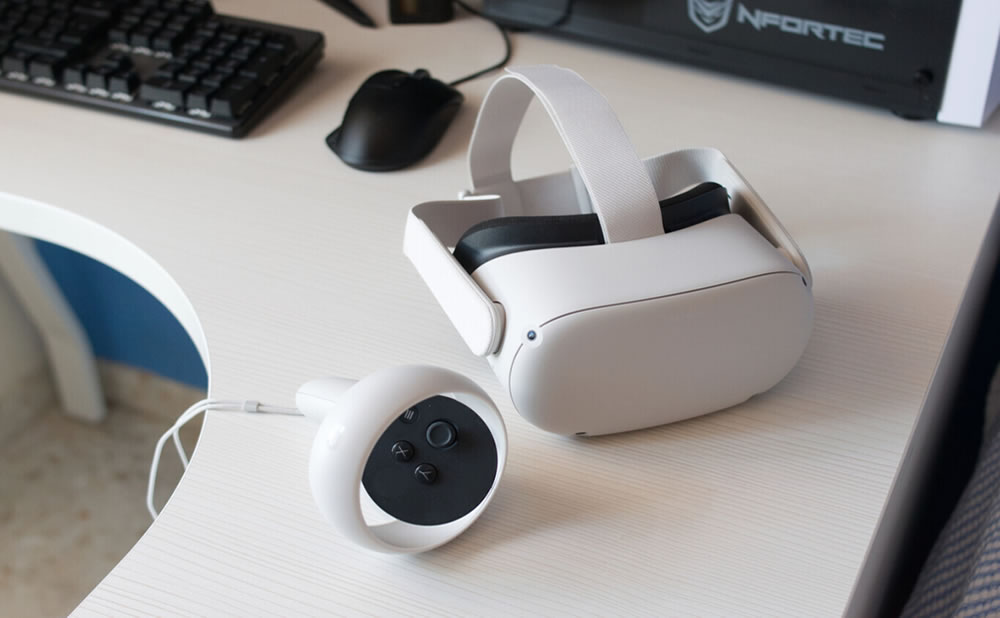
Conexión inalámbrica a través de Quest Link
- Código de emparejamiento en PC o computadora portátil Confirme el código de emparejamiento y haga clic en Iniciar.
- Instale la aplicación Meta QuestInstale la aplicación Meta Quest en su PC o computadora portátil.
- Elija su método de conexión. Seleccione el método de conexión “Air Link”
- Instalar Quest LinkHabilite “Quest Link” a través de la configuración de su sistema.
- Air Link a través del menú rápido Active Air Link desde su «Configuración rápida»
- Lista de PC y portátiles. Seleccione su PC o portátil de la lista
- Código de emparejamiento en PC o computadora portátil Confirme el código de emparejamiento y haga clic en Iniciar.
- Instale la aplicación Meta QuestInstale la aplicación Meta Quest en su PC o computadora portátil.
- Descargue la aplicación Meta Quest en su PC o computadora portátil y abra el software después de la instalación. Luego haga clic en “Enlace aéreo”.
- Enciende tu Meta Quest, enciéndelo y ve a la configuración de Meta Quest.
- Elija «Sistema» y desplácese hacia abajo hasta «Enlace de misión». Haz clic en él y activa “Quest Link”. Quest Link ahora está en tu «Configuración rápida».
- Regrese a su pantalla de inicio y abra Configuración a través del menú rápido en la parte inferior.
- Elija «Quest Link», habilite «Air Link» y seleccione su PC de la lista. Si su PC no aparece en la lista, reinicie la aplicación Meta Quest en su PC o computadora portátil.
- Seleccione su PC o computadora portátil y verifique si el código de emparejamiento coincide con el código que se muestra en su PC.
- Haga clic en su PC o computadora portátil para confirmar, luego haga clic en «Iniciar» en su Meta Quest.
Conéctese de forma inalámbrica a través de escritorio virtual
Virtual Desktop no es gratuito, pero ofrece la mejor calidad en cuanto a conexión inalámbrica. Puede elegir diferentes velocidades de bits y resoluciones, para que siempre vea el mejor resultado en su visor de realidad virtual. También puedes utilizar este software con otras gafas de realidad virtual.
- Conecte una computadora de escritorio virtual Conecte su Meta Quest a su PC.
- Escritorio virtual en las gafas Quest VRCompre e instale “Virtual Desktop” en sus gafas Quest VR.
- Escritorio virtual en PCIInstale “Virtual Desktop Streamer”.
- Nombre de usuario de escritorio virtualAsigne un nombre de usuario a sus gafas VR.
- Conecte una computadora de escritorio virtual Conecte su Meta Quest a su PC.
- Escritorio virtual en las gafas Quest VRCompre e instale “Virtual Desktop” en sus gafas Quest VR.