
Hay momentos en los que queremos compartir con la pareja o para mejorar nuestra propia experiencia porno en casa y queremos poder compartir la magia de la realidad virtual, pero la experiencia no es tan divertida si nadie puede ver lo que está pasando en la gafa.
Dependiendo del dispositivo de transmisión que tengas, transmitir la vista de la gafa porno Meta Quest 2 a tu TV puede ser bastante simple. Repasaré un par de formas diferentes para que quienes te rodean finalmente puedan ver qué diablos es lo que estás haciendo tan locamente en el casco.
Ten en cuenta que todos estos métodos requerirán una conexión wifi sólida y que tu receptor de transmisión (Chromecast, Firestick, Roku, etc.) esté en la misma red que la que está conectada tu Quest. Si no tienes una conexión fuerte, es posible que veas mucha pixelación y retraso en la transmisión de video.
Google Chromecast
Usar un Chromecast es la forma más rápida y sencilla de transmitir la vista de tu Quest 2 a tu TV.
Con el dispositivo Chromecast conectado a la TV, asegúrate de que tanto este como el Quest estén en la misma red inalámbrica.
En las gafas, dirígete al botón de compartir en el menú de Quest, selecciona «transmitir» y elige el Chromecast al que quieres transmitir, luego haz clic en Siguiente.
Amazon Firestick
- Si tienes un Amazon Firestick, primero asegúrate de que tanto el Quest como el Firestick estén en la misma red inalámbrica.
- Busca «Airscreen» en tu dispositivo FireTV e instálalo.
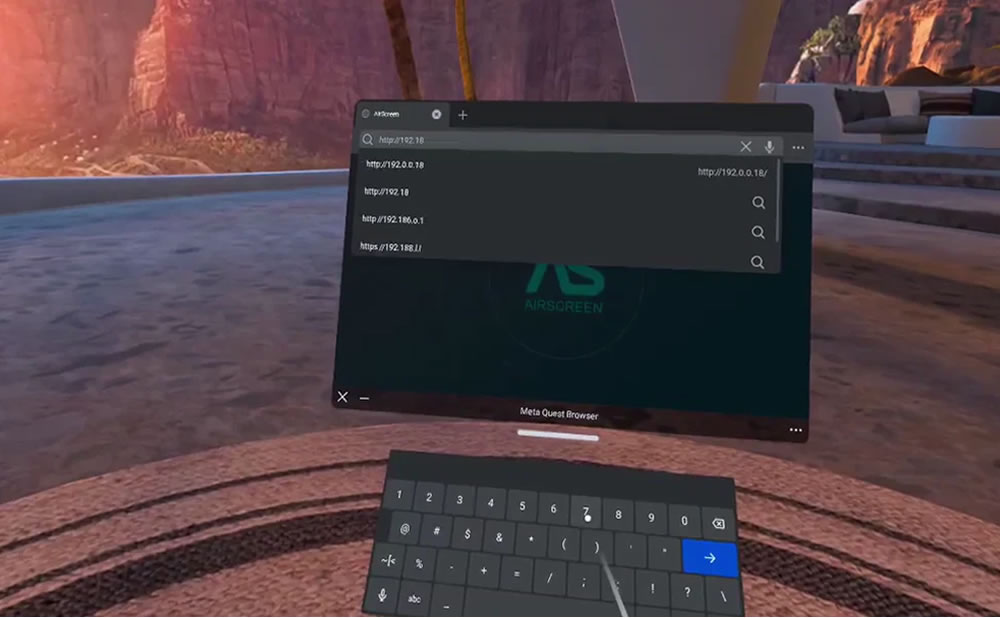
- Una vez abierto, verás una pantalla con un código QR. Lamentablemente, no puedes escanear el código QR con el Quest, pero puedes abrir el navegador Meta Quest y agregar los números en la barra de URL como se te solicite.
- La pantalla de tu TV te dará un código para conectarte, vuelve a las gafas, ve a compartir, transmitir, selecciona la opción con ese código y luego haz clic en Siguiente.
Roku TV
Lamentablemente, Roku no tiene un navegador web dedicado ni un programa nativo para transmitir, pero puedes transmitir Quest a tu teléfono usando la aplicación móvil Quest y compartir la pantalla de tu teléfono con tu Roku TV a través de la duplicación de pantalla.
Presiona el botón de inicio en tu controlador Roku, selecciona configuración, ve a sistema y luego a duplicación de pantalla. En el modo de duplicación de pantalla, selecciona preguntar o permitir siempre.
A continuación, deberás descargar un dispositivo de terceros para compartir pantalla móvil; en este ejemplo, estoy usando Screen Mirroring: MiracastTV para dispositivos Android; sin embargo, existen muchas otras alternativas gratuitas (incluso para iOS) si simplemente buscas «aplicación de duplicación de pantalla» en la tienda de aplicaciones de tu dispositivo.
Una vez que esté abierto, presiona «seleccionar TV» y, si tu dispositivo no aparece en esta lista, presiona los tres puntos y selecciona habilitar pantalla inalámbrica; luego, busca tu dispositivo en esa lista.
Asegúrate de que tu teléfono se esté transmitiendo a tu TV; luego, en tu aplicación móvil Quest, ve a transmisión y selecciona tu Quest 2; luego, haz clic en «iniciar».
Dependiendo de tu conexión y de cómo estés transmitiendo, es posible que notes algo de pixelación y fragmentación en la pantalla, especialmente si estás transmitiendo desde tu teléfono en lugar de hacerlo directamente desde el Quest.
Probablemente también notarás cierta latencia en el audio entre el casco y lo que sale del televisor. Lamentablemente, esto es normal y no hay nada que se pueda hacer para solucionarlo. Normalmente, silencio el audio del televisor y permito que el sonido provenga del propio casco para que el usuario no se confunda mientras está en realidad virtual.
¡Espero que este artículo te haya ayudado a demostrar que transmitir a tu televisor puede ser un proceso relativamente sencillo y que realmente puede reunir a amigos y familiares para disfrutar de noches de juegos de realidad virtual!