

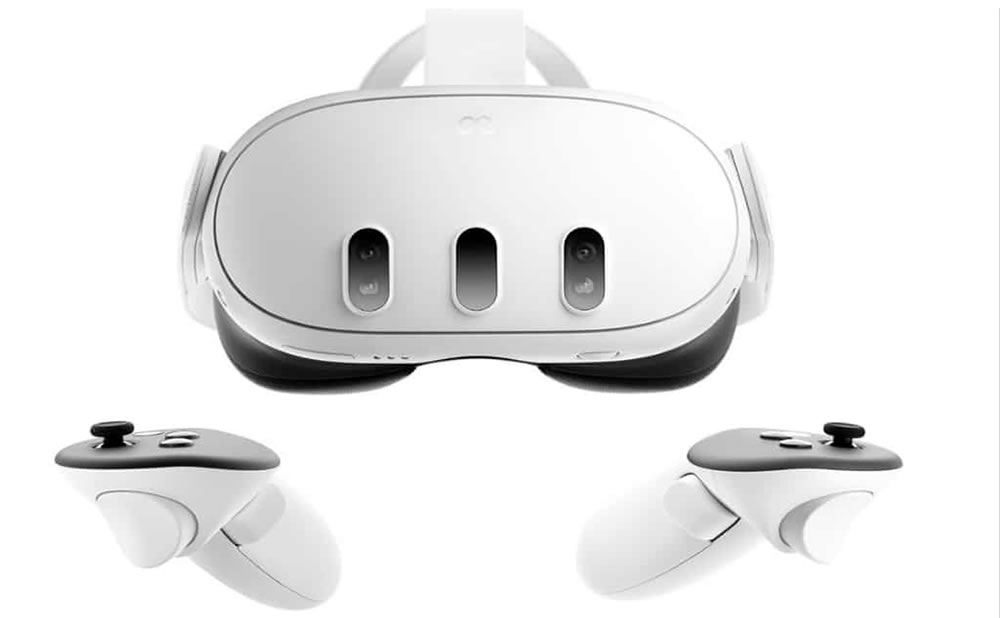

Normalmente, cada nueva versión de software de Quest se actualiza automáticamente, dejando su Quest en espera y encendido. Si apaga sus gafas, en la configuración del sistema también puede verificar si hay una actualización disponible.
Dado que Meta lanza cada actualización en lotes, es posible que desees forzarla a obtenerla más rápido u obtenerla. Ya era posible forzar esta actualización recuperando el archivo e instalándolo en el lugar correcto de nuestra gafa VR. Pero, más oficialmente, Meta acaba de presentar una nueva herramienta que permite a los usuarios de Quest realizar actualizaciones de software a través de una conexión por cable.
La herramienta web ayuda a resolver problemas de software, como rendimiento lento o aplicaciones que no responden.
Una nueva característica muy esperada
Esta función, ahora disponible, le permite actualizar el sistema operativo de su Quest a través de USB usando la opción «Actualización de carga lateral» en el menú de recuperación.
Esta herramienta brinda mayor flexibilidad a los usuarios de Quest con respecto a la descarga de actualizaciones del sistema operativo. Hasta ahora, Meta implementó actualizaciones gradualmente, lo que podría generar retrasos en algunas regiones. Con esta herramienta, ahora puedes forzar actualizaciones tan pronto como se publiquen.
Antes de forzar la actualización de tu Quest
Necesitará:
- Una computadora con al menos 2 GB de almacenamiento disponible.
- Conexión a Internet correcta.
- Un cable USB-C (la fuente de alimentación suministrada con la gafa VR es suficiente).
- 5 minutos.
Es importante tener en cuenta que la actualización de software no afectará los datos guardados en su dispositivo, incluido el progreso y la configuración de la aplicación, si sigue estas acciones antes de actualizar.
Comience por ponerse su Quest y encenderlo para hacer una copia de seguridad de sus datos (normalmente esta actualización no debería borrar sus gafas, pero nunca se sabe). Para ello desde recepción, pase el cursor sobre el reloj en la parte inferior izquierda del menú general.
- Cuando aparezca la opción configuración rápida, selecciónela para abrir el panel de Configuración rápida.
- Luego haga clic en “Configuración”.
- Seleccione Sistema, luego copia de seguridad.
Aquí, marque la opción junto a Copia de seguridad en la nube para habilitar la copia de seguridad en la nube. Además, puede optar por proteger sus copias de seguridad con cifrado de extremo a extremo. Para hacer esto, necesita crear un PIN de cifrado de extremo a extremo para proteger sus copias de seguridad en la nube. Este código PIN le permitirá recuperar sus copias de seguridad después de una restauración de la configuración de fábrica o, en nuestro caso, una actualización forzada.
Una vez que se complete la copia de seguridad en línea, apague su dispositivo (presione prolongadamente el botón de encendido ubicado en el lado derecho para Quest 2 o hacia la izquierda en Quest 3 y pro).
Cómo forzar la actualización de tu Meta Quest
Ahora, desde su computadora, inicie un navegador y vaya a la página Meta dedicada para forzar la actualización del software de su Quest. Luego, selecciona tu tipo de Quest 2, 3 o Pro. No hay ninguna opción para Quest 1 que ya no se actualiza.
- Reanuda tu búsqueda.
- Asegúrate de que tu Quest esté apagado.
- Mantenga presionado el botón de Encendido y el botón para bajar el volumen al mismo tiempo hasta que aparezca el logotipo Meta.
- Luego suelte ambos botones. Las gafas deberían mostrar la pantalla de presentación.
- Seleccione Actualización de carga local. Para hacer esto, use los botones de volumen para moverse por la lista hasta actualización de descarga independiente. Luego presione el botón de encendido para seleccionarlo.
- Entonces podrás quitarte la gafa.
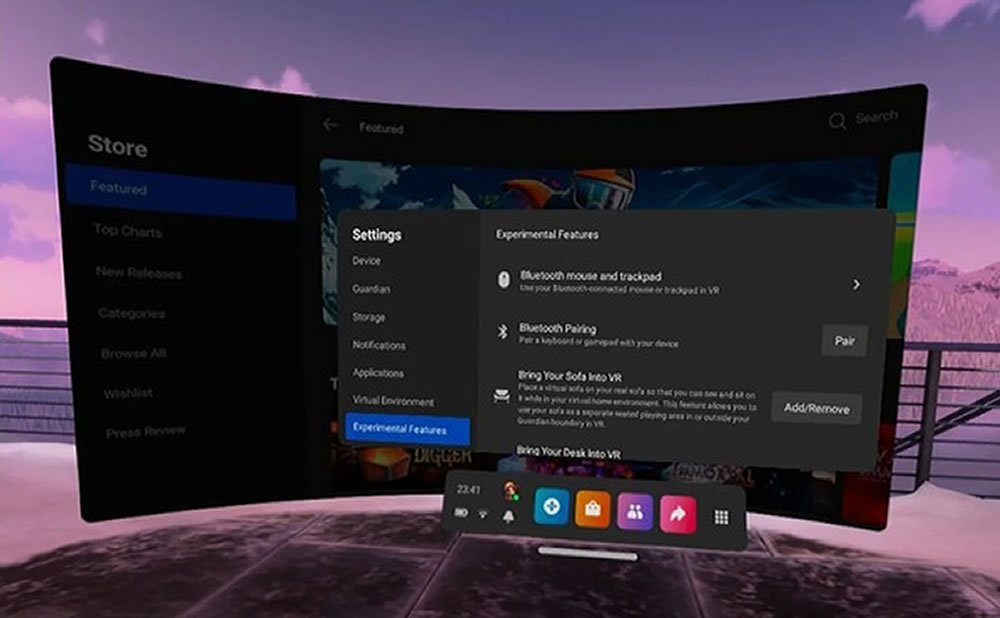
Desde la computadora
- Utilice un cable USB-C para conectar su Quest a su computadora. Si está utilizando una correa Elite, verifique que el cable esté conectado a sus auriculares y no a la correa.
- Luego haga clic en el botón Conectar dispositivo en la página web de configuración de Meta.
- En la ventana que se abre, verá los dispositivos conectados. Seleccione la Búsqueda para actualizar de la lista (puede que solo haya un dispositivo).
- Si no está en modo de “actualización forzada”, esto no funcionará.
- Si no encuentras tu dispositivo, apágalo, desconéctalo y vuelve a intentarlo.
- Ahora puede comenzar a descargar el archivo para la última versión del software de su Quest. La descarga puede tardar mucho tiempo, verás el nivel de progreso en la página web y también en tu Quest.
- Una vez que el archivo esté instalado, su Quest se reiniciará.
Actualización automática o manual del software Meta Quest (OS Quest)
Cuando esté disponible una nueva versión del software, V67 al momento de finalizar este tutorial, su auricular Meta Quest se actualizará automáticamente cuando esté encendido y conectado a Wi-Fi. Para garantizar que su software se actualice automáticamente, asegúrese de:
- Cargue sus gafas.
- Deja tus gafas puestas.
- Deje las gafas conectadas a Wi-Fi.
- Coloque la gafa sobre una superficie plana y tenga cuidado de no moverlo ni obstruir el sensor interno durante demasiado tiempo.
Nota: Tu Meta Quest no se actualizará automáticamente si está apagado o en suspensión.
Para comprobar manualmente si hay actualizaciones de software disponibles:
- Presione / en su controlador táctil derecho para mostrar el menú general.
- Coloca el cursor sobre el reloj a la izquierda del menú general. Cuando aparezca la opción Configuración rápida, selecciónela para abrir el panel de Configuración rápida.
- Seleccione Configuración en la parte superior derecha.
- Seleccione Sistema, actualización de software en el menú de la izquierda.
Consejos de actualización de Quest y solución de problemas
Los servidores de Meta no son los más rápidos, por lo que la descarga puede ser más lenta de lo esperado. Si sus gafas se desconectan, la descarga se detendrá y tendrá que comenzar de nuevo.
Descubrí que Quest puede entrar en modo de suspensión mientras se actualiza, así que mantenlo en movimiento para evitar esto.
Después de la descarga, comenzará la instalación. Si la actualización falla, es posible que termines con una pantalla negra. En este caso, mantenga presionado el botón de encendido para apagar el dispositivo por completo, luego reinicie manteniendo presionados los botones de volumen hacia abajo y encendido nuevamente para regresar al menú de inicio. Seleccione «dispositivo de arranque» para volver al sistema operativo normal.
En ocasiones, a pesar de este procedimiento, no recibirás la última actualización. Para forzar un nuevo intento, borre el historial y las cookies de su navegador. Esto hará que los servidores Meta vuelvan a descargar la actualización.