
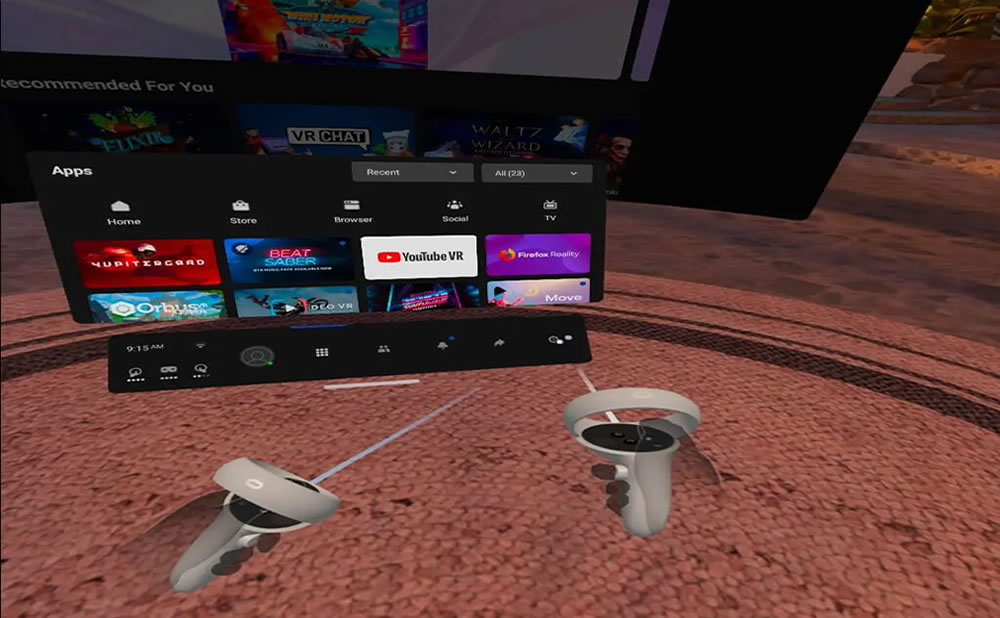
En esta guía, repasaremos todas las formas de actualizar Oculus Quest 2, tanto automática como manualmente. Manténgase actualizado con el firmware Quest y reciba las últimas funciones y actualizaciones para sus gafas.
Software de búsqueda de Oculus
El software Oculus Quest que le ayudaremos a actualizar a continuación es el que se ejecuta en segundo plano en sus gafas. Contiene configuraciones y funciones para las áreas principales de sus auriculares que se utilizan para juegos e interacciones:
- Límite de tutor.
- Seguimiento manual.
- Mapeo del controlador (incluido el seguimiento manual).
- Navegar por menús y Oculus Home.
- Aplicaciones internas de Oculus como Oculus TV y Oculus Move.
- Cómo se ejecutan los juegos en la plataforma.
- Soporte para los últimos protocolos.
- Seguridad.
Los desarrolladores crean sus juegos para ejecutarlos en el software y Oculus cómo una de las gafas para porno en realidad virtual mantiene el software actualizado con nuevas funciones y correcciones de errores. En general, es recomendable actualizar siempre el software Oculus Quest a su última versión.
Requisitos de actualización automática de Oculus Quest
Tus auriculares Oculus Quest 2 o Quest se actualizan automáticamente de forma predeterminada cuando los configuras. Para asegurarse de que su software se actualice automáticamente, verifique que se cumpla lo siguiente:
- Está conectado a tu Wi-Fi.
- La gafa está encendida o en modo de espera (no apagado).
- Tu búsqueda está cargada.
- La gafa se coloca sobre una superficie plana fija y el sensor interior no está bloqueado.
Si es así, deberías recibir actualizaciones automáticas. Ahora te mostraremos cómo actualizar tu Oculus Quest de forma automática o manual.
¿Cómo comprobar el número de serie de tu Oculus Quest?
Cada nueva actualización de software para Oculus Quest está asociada con un número de compilación único. Este número es más complicado que el número de versión. Además, Oculus no siempre nos dice directamente qué número de compilación está asociado con qué versión.
Sin embargo, hemos hecho el trabajo por usted mostrando tanto la versión como el número de compilación arriba.
Puede verificar su número de compilación actual de Quest desde su teléfono o desde el interior de sus gafas siguiendo las instrucciones a continuación:
En tu teléfono
- Abre la aplicación Oculus en tu teléfono.
- Seleccione Configuración.
- Haga clic en su Oculus Quest para conectarse si aún no están emparejados.
- Toca Más configuraciones.
- Seleccione Acerca de este auricular.
- En esta pantalla se indicará su número de fabricación.
En tu Oculus Quest
- Ponte la gafa.
- En la pantalla de inicio, seleccione Configuración.
- Seleccione Ver todo.
- Seleccione Acerca de.
- Compare el número de compilación con el anterior para asegurarse de tener la última actualización de software actual.
Oculus Quest no se actualiza: ayuda y solución de problemas
A veces sabes que deberías poder actualizar el software Oculus Quest a la última versión, pero no funciona.
Asegúrese de que todo lo siguiente sea cierto:
- Asegúrate de que tu Oculus Quest esté conectado a tu red Wi-FI. Puedes confirmar esto si puedes conectarte a la gafa con la aplicación de tu teléfono Oculus.
- Conecte sus gafas a una fuente de alimentación para cargarlos durante la noche.
- Asegúrese de que ninguna cubierta de realidad virtual u otros accesorios de Quest 2 bloqueen el sensor interior de la gafa.
- Espere unas horas, especialmente si la actualización acaba de publicarse. Oculus Quest tarda un tiempo en registrar que hay una nueva actualización disponible.
- Si todo lo demás falla, utilice el proceso de actualización manual descrito anteriormente para buscar nuevas actualizaciones.
¡Cuando uses la última versión, podrás jugar los mejores juegos de Oculus Quest 2 sin ningún problema!