
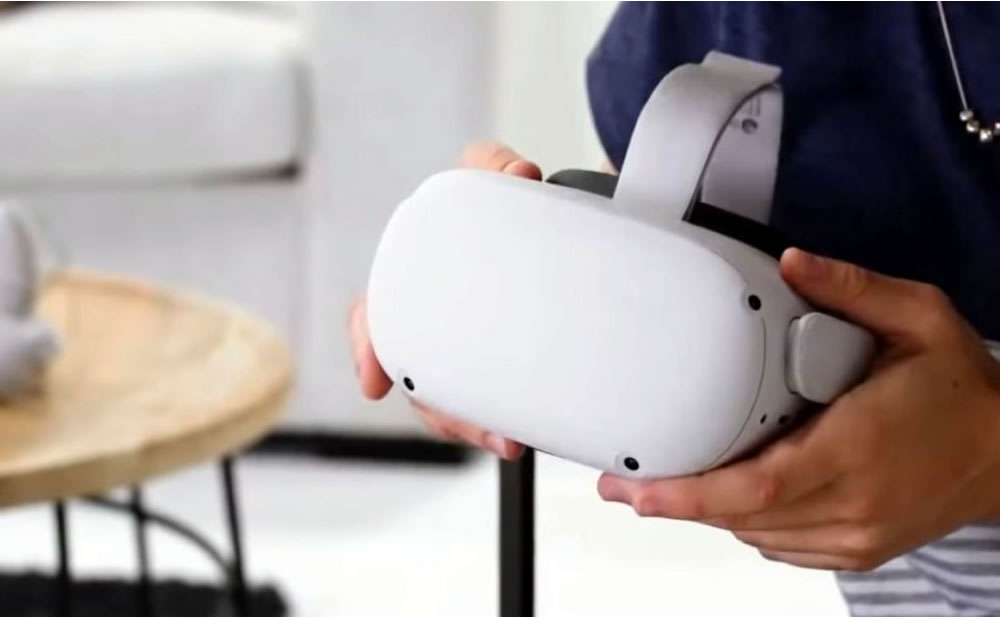
He usado casi todas las gafas VR disponibles en el mercado. Con porno Meta Quest 2 Wireless, ahora tengo la mejor configuración de realidad virtual que he usado para jugar, desarrollar y explorar las múltiples facetas de VRChat.
Vale la pena el tiempo para configurar
Seré honesto contigo, hay obstáculos que superar para que todo salga bien. Si es nuevo en VR, podrá hacer esto, pero asegúrese de leer los pasos cuidadosamente. Si lo ha estado usando durante un tiempo, ¡probablemente haya experimentado configuraciones mucho más complicadas!
Aquí está el detalle de mi configuración:
- Oculus Quest 2 (la primera versión funcionará, pero con menor calidad).
- PC para juegos preparada para VR.
- Auriculares (uso SteelSeries Arctis 1 Wireless).
- Escritorio virtual para Oculus Quest (unos 20€).
- Streamer de escritorio virtual para Windows (gratis).
- Enrutador WiFi rápido (yo uso Google WiFi).
- Ejecutar escritorio virtual.
Primero, necesitamos que Virtual Desktop se ejecute en nuestra PC y en Quest.
Visite el sitio web de Virtual Desktop y haga clic en el botón «Descargar la aplicación Streamer». Esta aplicación gratuita enviará Desktop a su Quest a través de una conexión por cable o inalámbrica. Ejecute el instalador e inicie la aplicación Virtual Desktop Streamer.
A continuación, debe comprar la aplicación de escritorio virtual para Oculus Quest. Cuesta alrededor de 20 euros en el momento de escribir este artículo y vale cada centavo. Está hecho por un solo desarrollador, Guy Godin, y esta experiencia no sería posible sin él.
Compre e instale la aplicación en su Quest, asegúrese de que su Quest esté en la misma red que su PC, luego inicie Virtual Desktop desde su Quest. Deberías ver tu computadora listada en la pestaña «Computadoras». Haga clic en él para conectarse.
Si su computadora no está en la lista, asegúrese de estar ejecutando la aplicación Streamer y de estar en la misma red en ambos dispositivos.
Una vez que haya iniciado sesión, debería poder ver la pantalla de su PC en el entorno predeterminado. Cambie a la pestaña «Entornos» para probar las diferentes configuraciones. Me gusta el entorno de «sala de ordenadores» para el uso diario, ya que es similar al entorno de mi oficina, me ayuda cuando paso de la realidad virtual a la vida real.
Configuración de audio
Tienes varias opciones para el audio. La forma más fácil es dejar el «Transmitir audio» predeterminado habilitado en Virtual Desktop Streamer, y el transmisor enviará la salida de su dispositivo de audio actualmente seleccionado a Quest. Sin embargo, prefiero un auricular dedicado para una mejor calidad de audio y aislamiento de micrófono para VRChat. Estoy usando unos auriculares inalámbricos Arctis 1 SteelSeries reacondicionados que recogí. Me gustan porque son inalámbricos pero NO son bluetooth, sino que envían la señal de audio en el espectro de 2,4 GHz. Esto ayuda de dos maneras: no hay latencia notable y no se conectan y desconectan cuando los enciendo, ya que la computadora aún ve el dongle del transmisor como una fuente de audio válida.
En mi caso, desmarco «Transmitir audio» en Virtual Desktop Streamer, porque mi PC solo envía audio normalmente en lo que respecta. Los uso alrededor de mi cuello, me pongo el Quest y luego los coloco encima de la correa para la cabeza de Quest.
Parche de escritorio virtual
Esta configuración inicial es ideal si desea jugar juegos 2D en VR y ver películas. Puede actualizar a uno de los mejores entornos para ver películas para relajarse y divertirse. Sin embargo, para poder jugar juegos de VR de escritorio reales en la gafa Quest 1/2, tenemos que pasar por un proceso de configuración único para habilitar la función.
En este punto, puede usar SideQuest para buscar y explorar todo tipo de aplicaciones geniales que puede instalar en su Quest.
Descargo de responsabilidad: nunca he tenido problemas con nada instalado desde SideQuest. Pero no está tan investigado como la tienda oficial de Oculus, y no puedo garantizar que la instalación de aplicaciones desde aquí sea segura.
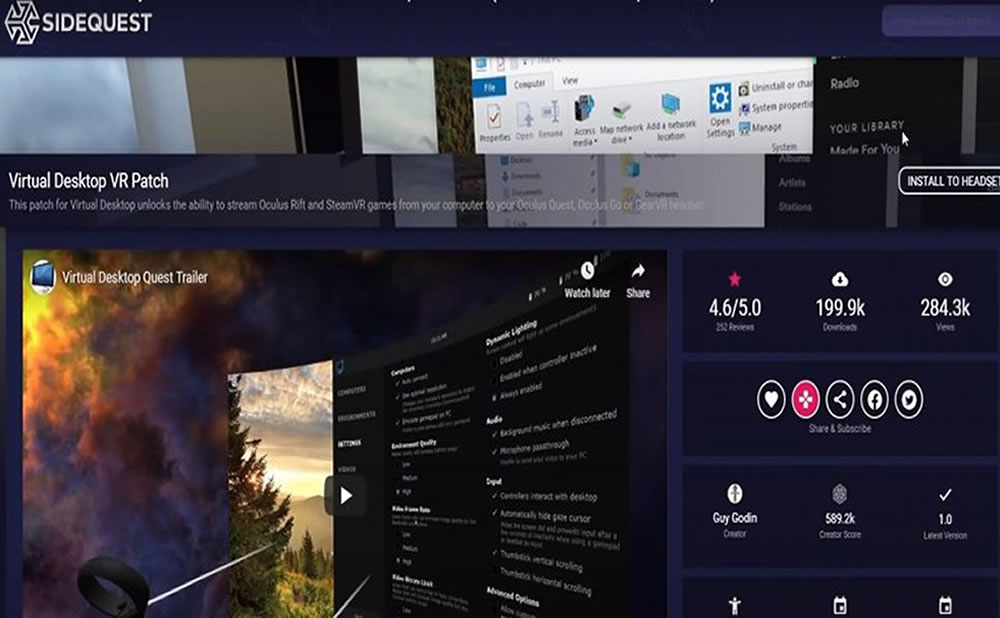
Dicho esto, el «parche de realidad virtual de Virtual Desktop» es del propio Guy Godin (el creador de Virtual Desktop). Solo funciona para el parche de la versión oficial comprada de Virtual Desktop, así que asegúrese de tenerlo instalado primero. Luego, puede usar el enlace de arriba y presionar «Instalar en los auriculares», o buscar «Escritorio virtual» en SideQuest (a menudo se encuentra en la página principal de aplicaciones de SideQuest, ya que es muy popular).
Instale esta característica en su Quest usando SideQuest y habrá terminado con este paso.
Regístrese como desarrollador de Oculus
Para iniciar sesión en la gafa y ejecutar los comandos que necesitamos, debe estar registrado como desarrollador. Es gratis y fácil. Solo ve a este enlace, asegúrate de haber iniciado sesión con la misma cuenta de Oculus/Facebook que usas para tu Quest y sigue las instrucciones.
Habilite el modo desarrollador en su Quest/2
- Abra la aplicación Oculus en el teléfono que vinculó a su Quest/Quest 2.
- Toque el ícono «Configuración» en la esquina inferior derecha de la pantalla
- Elija su Quest del menú de auriculares VR cercanos.
- Una vez que haya iniciado sesión, el punto de estado se volverá verde y verá una flecha en el lado derecho de la información del dispositivo.
- Toque esta flecha para que aparezcan algunas configuraciones, luego toque «Otras configuraciones» para profundizar más.
- Toque «Modo desarrollador» en la lista que aparece.
- ¡Finalmente, toca el botón que aparece para activarlo!
Sé que suena como un montón de pasos, pero es bastante simple, echa un vistazo:
Después de habilitar el modo de desarrollador, deberá reiniciar su Quest. Mantenga presionado el botón de encendido en el costado, luego elija «Reiniciar» en el auricular. Cuando reinicies, estarás en modo desarrollador.
Instalar SideQuest
Si aún no conoces SideQuest, ¡te espera una sorpresa! Es una aplicación de terceros para descubrir e instalar aplicaciones en su Quest fuera de la tienda oficial. La tienda oficial de Oculus está muy bien organizada, por lo que esta aplicación y su comunidad te permiten acceder rápidamente a aplicaciones no aprobadas e instalarlas en tus gafas.
- Puede descargar SideQuest gratis.
- Instale y ejecute Sidequest.
Nota: no inicie la aplicación Oculus en este momento (deténgase si lo hace).
Conecte su Quest a su PC usando un cable USB
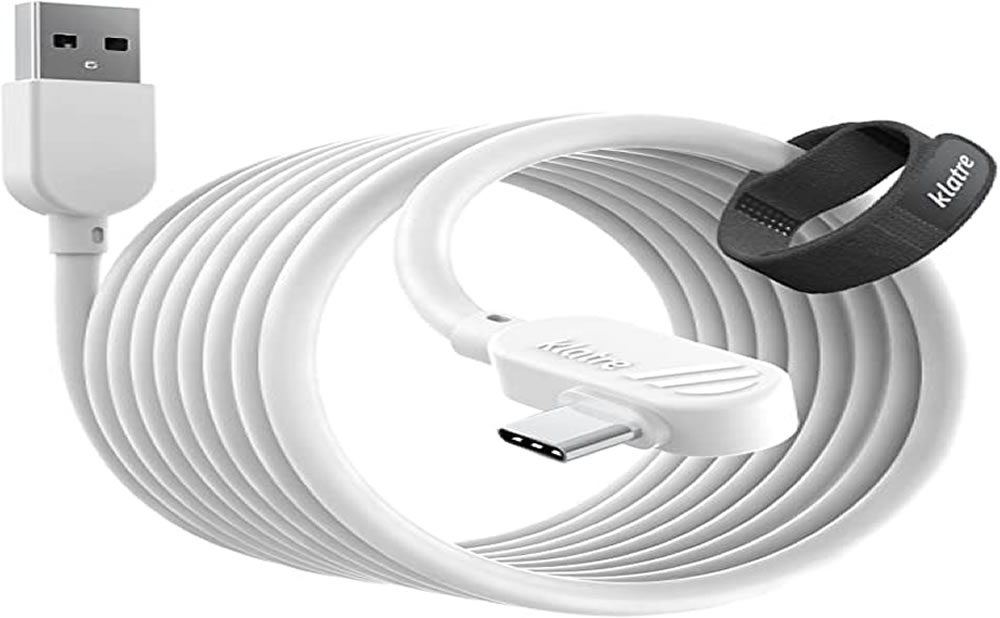
Debe usar un cable capaz de transmitir datos, no un cable solo de carga. Aparte de eso, cualquier cable USB 2 con un puerto C para su Quest y un puerto A para su PC debería funcionar bien (puede usar un cable C a C si también tiene un puerto USB C en su PC).
Una vez que esté conectado, recibirá una pregunta en su auricular Quest: «¿Permitir la depuración de USB?» «. Esta característica le permite usar los comandos que usa SideQuest para cargar su Quest, así que haga clic en «Permitir siempre» y luego en «Aceptar».
En este punto, debería ver un punto verde en la esquina superior izquierda de SideQuest, lo que confirma que sus auriculares están conectados, como se muestra arriba.
Habilite 90 fps en Quest 2
Si tiene un Quest 2, hay algunas aplicaciones que pueden usar 90 fps de forma nativa, mientras que muchas más esperan actualizaciones. Sin embargo, SideQuest puede activar un modo que permite utilizar 90 fotogramas por segundo de forma más extensiva. Con SideQuest abierto y su Quest 2 conectado, haga clic en la llave inglesa en la barra superior para abrir su configuración y haga clic en la opción «90 HZ» en «Frecuencia de actualización».
Para terminar
Ahora que Virtual Desktop está instalado y parcheado, y ha configurado sus gafas a 90 HZ, estamos listos para los pasos finales.
Inicie la aplicación de escritorio virtual ahora parcheada en su Quest y abra la pestaña Configuración. Puede jugar con todas estas configuraciones para personalizar las cosas para que se adapten a su situación. Por ahora, solo elija 90 fps en Frame Rate si realizó la configuración de 90 HZ anterior.
Ahora puede usar la pestaña Juegos de Virtual Desktop para iniciar cualquier juego Oculus o SteamVR que haya instalado y comenzarán en su modo VR completo, ¡a 90 fps si su sistema lo permite!
Recomiendo revisar los botones en la pestaña «Entrada» para aprender cómo cambiar fácilmente entre el modo VR y el modo Escritorio, cómo invocar el teclado y cambiar entre pantallas si tiene varias pantallas conectadas a su PC.
Lo más difícil está hecho
Ok, eso fue un montón de pasos. Pero si tuvo éxito, todo lo que tiene que hacer es ejecutar Virtual Desktop Streamer e iniciar Virtual Desktop en su Quest. Si apaga o restablece completamente su Quest, es posible que deba ejecutar el comando 90HZ nuevamente.
Personalmente, trabajo con Streamer en mi PC y Virtual Desktop en mi Quest funcionando de forma predeterminada, con Quest conectado a una fuente de alimentación. Ambas aplicaciones se suspenden cuando no están en uso, por lo que no es una carga para mi máquina. Luego, cuando estoy listo para probar algo en realidad virtual, simplemente enciendo el visor y ¡está listo para funcionar! ¡Si quiero moverme por la habitación, desconecto el cable de alimentación y tengo una VR de escritorio inalámbrica de calidad!